CISCO MERAKI APIを使ってデータベース化してみます。
Organization -> Network -> Device -> Client の順で作成します。
(1) テーブルの作成
organizations, networks, terminals, clientsテーブルを作成します。
organizationsテーブル
networksテーブル
terminalsテーブル
clientsテーブル
(2) API関数群の作成
API関数については、関数名をapiテーブル名としてAppControllerの中に作成します。
apiOrganization関数呼び出しをします。OrganizationsControllerに記述します。
次にネットワークを取得します。これもOrganizationsControllerに記述します。
次にデバイスを取得します。これはNetworksControllerに記述します。
次にクライアント情報を取得します。これはTerminalsControllerに記述します。
これで情報を取得できました。
(3) Client情報の自動化
Client APIでは時刻がありません。取得した時刻を利用時刻とみなしてやってみます。
Client情報は随時更新されるので、5分に一度取得するようにします。
Shellを作成します。
app]$ vi Console/Command/MerakiShell.php
シェルスクリプトを作成
app]$ vi Vendor/MerakiShell.sh
#!/bin/bash
cd /home/ms000/www/oc/app
Console/cake meraki
権限を与えておきます。
app]$ chmod +x Vendor/MerakiShell.sh
cronに登録します。
app]$ crontab -e
0-59/5 * * * * /home/ms000/www/oc/app/Vendor/MerakiShell.sh
これでクライアント情報が自動で取得できるようになりました。

2017年10月22日日曜日

CISCO MERAKI APIの利用(1)
CISCO MERAKI APIの利用をしてみます。
(1) APIの内容
https://dashboard.meraki.com/api_docs
上記のリンクにAPIの説明があります。
この中で、Organizationsを見てみると、curlで取ってきているようです。
 これを実施すると、OrganizationIDを取得できます。このOrganizationIDは他のAPIでも使うので最初にやるのが良さそうです。順番としては
Organizations -> Networks -> Devices -> Clients が良さそうです。
(2) Meraki DashboardでのAPI Keyの取得
Meraki Dashboard -> Profile -> API Access からAPIキーを生成しておきます。
(3) POSTMANの利用
Meraki APIを利用する時に、確認しやすいツールがPOSTMANです。
https://www.getpostman.com/apps
からダウンロードして起動します。 または
https://documenter.getpostman.com/view/897512/meraki-dashboard-prov-api/2To9xm#16dcb4fa-30f3-6ca5-d85a-0988c486eeef
でやってみます。
Organizations APIを利用する場合、
Getの部分:https://dashboard.meraki.com/api/v0/organizations/
Headersの部分
Key : X-Cisco-Meraki-API-Key Value : (2)で取得したもの
Key : Content-Type Value : application / json

 Sendを押して、値を取得してみると結果が取得できます。
 画面の右側にあるCodeを押すと、プログラムコードを取得できます。今回はPHPのcURLで取得しておきます。

(4) PHPから利用してみる
PHPでapiOrganization関数を作成します。
POSTMANで作成されたコードに
CURLOPT_FOLLOWLOCATION => TRUE
を追加しておきます。
参考
https://stackoverflow.com/questions/6077133/using-curl-and-avoiding-being-redirected-to-the-base-url
これをgetOrganization関数から呼び出し、処理をします。
これでAPIで取得できたデータを処理できました。
(1) APIの内容
https://dashboard.meraki.com/api_docs
上記のリンクにAPIの説明があります。
この中で、Organizationsを見てみると、curlで取ってきているようです。

Organizations -> Networks -> Devices -> Clients が良さそうです。
(2) Meraki DashboardでのAPI Keyの取得
Meraki Dashboard -> Profile -> API Access からAPIキーを生成しておきます。
(3) POSTMANの利用
Meraki APIを利用する時に、確認しやすいツールがPOSTMANです。
https://www.getpostman.com/apps
からダウンロードして起動します。 または
https://documenter.getpostman.com/view/897512/meraki-dashboard-prov-api/2To9xm#16dcb4fa-30f3-6ca5-d85a-0988c486eeef
でやってみます。
Organizations APIを利用する場合、
Getの部分:https://dashboard.meraki.com/api/v0/organizations/
Headersの部分
Key : X-Cisco-Meraki-API-Key Value : (2)で取得したもの
Key : Content-Type Value : application / json


(4) PHPから利用してみる
PHPでapiOrganization関数を作成します。
POSTMANで作成されたコードに
CURLOPT_FOLLOWLOCATION => TRUE
を追加しておきます。
参考
https://stackoverflow.com/questions/6077133/using-curl-and-avoiding-being-redirected-to-the-base-url
これをgetOrganization関数から呼び出し、処理をします。
これでAPIで取得できたデータを処理できました。
2017年10月16日月曜日
Eclipse : GIthubの利用
EclipseからGithubを利用し、ソースをアップロードします。
(1) Githubアカウントの作成
https://github.com/
にアクセスし、アカウントを作成、ログインします。
ログイン後、New Repositoryからtest01というリポジトリを作成します。

 作成されたページの
Quick setup — if you’ve done this kind of thing before
は後で必要なのでページをそのままにしておきます。
(2) Eclipseからアップロード
Eclipseで作成したTest01プロジェクトをアップロードします。
プロジェクトを右クリックし、Team -> Share Projectをクリック
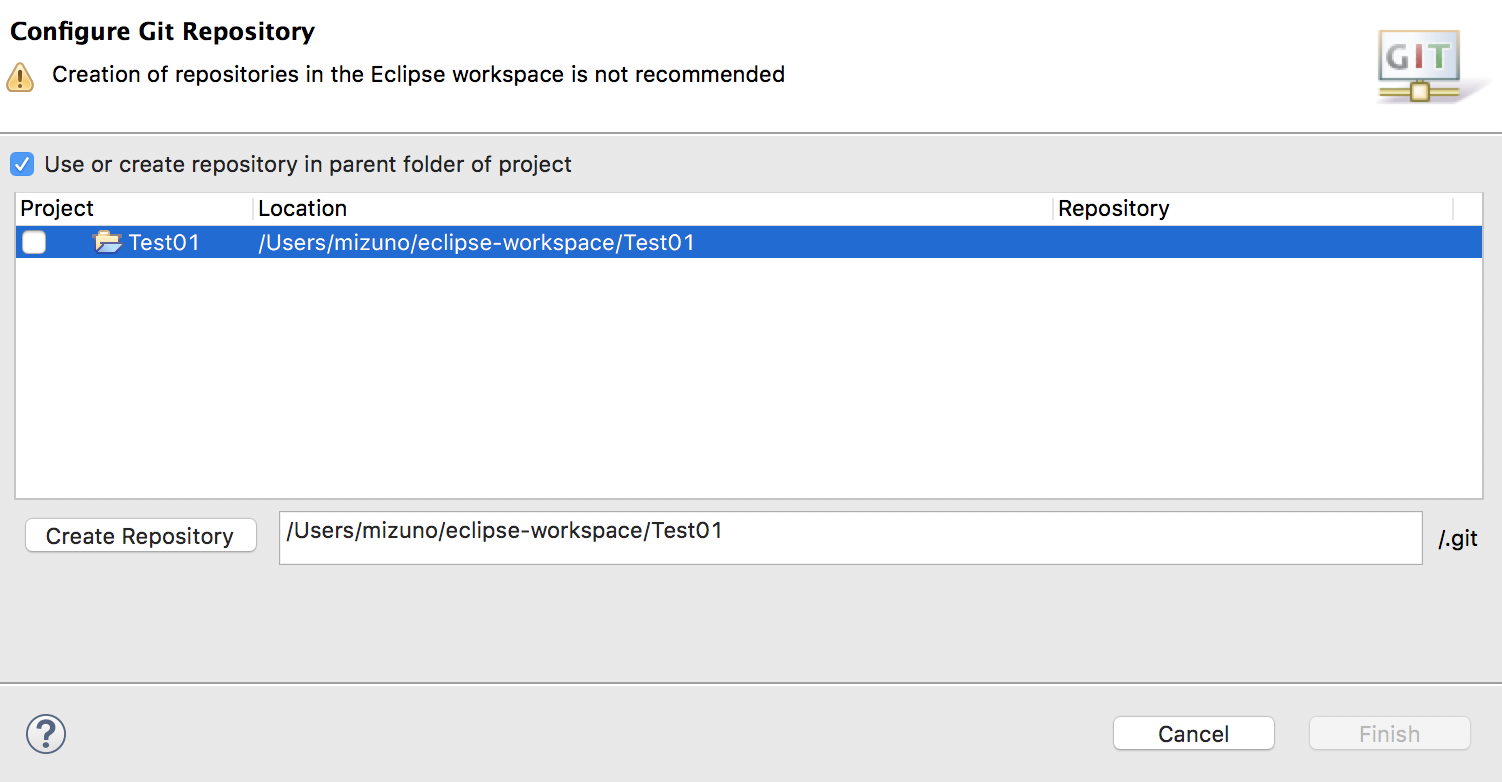
 Use or Create ... にチェックを入れ、Test01プロジェクトをクリックして下のCreate Repositoryをクリック

 フォルダやファイルに?がつきます。
 プロジェクトを右クリックして、Team -> Commitをクリック
 まだcommitの対象を指定していないので、Team -> Add Index をクリック

 Commit Messageを入れておきます。
 Commit and Pushをクリックすると、Location -> URIの部分にリポジトリ情報から入れておきます。


 ユーザ認証をします。

 github側で確認してみると、アップロードされていることが確認できます。

参考
https://qiita.com/cotrpepe/items/7cafaacb538425a78f1f
(1) Githubアカウントの作成
https://github.com/
にアクセスし、アカウントを作成、ログインします。
ログイン後、New Repositoryからtest01というリポジトリを作成します。


Quick setup — if you’ve done this kind of thing before
は後で必要なのでページをそのままにしておきます。
(2) Eclipseからアップロード
Eclipseで作成したTest01プロジェクトをアップロードします。
プロジェクトを右クリックし、Team -> Share Projectをクリック



参考
https://qiita.com/cotrpepe/items/7cafaacb538425a78f1f
2017年10月12日木曜日
Matlab : Arduino利用(2)
Simulinkを利用してArduinoを動かします。
1. Simulink Support Package for Arduino Hardwareのインストール
メニュー->アドオン->ハードウェアサポートパッケージの入手をクリック
 Simulink Support Package for Arduino Hardware をインストールします。

2. 回路作成
図のように回路を作成します。

3. Simulinkでブロック作成
Simulinkボタンから空のモデルをクリックします。
まずSimulink Source LibraryからPulse Generatorを持ってきます。
 Pulse Generatorをクリックし、図のように設定します。

Arduinoライブラリを起動します。コマンドウィンドウに入力します。
>> arduinorootlib

CommonからDigital Outputを持ってきて、Pulse Generatorと結びます。


4. Arduinoで実行
USBケーブルでPCとArduinoを接続し、デプロイします。
ハードウェアに展開を押してデプロイします。
 デプロイが完了すれば、LEDが点滅します。
参考
https://jp.mathworks.com/help/supportpkg/arduino/examples/getting-started-with-arduino-hardware.html
1. Simulink Support Package for Arduino Hardwareのインストール
メニュー->アドオン->ハードウェアサポートパッケージの入手をクリック


2. 回路作成
図のように回路を作成します。

3. Simulinkでブロック作成
Simulinkボタンから空のモデルをクリックします。
まずSimulink Source LibraryからPulse Generatorを持ってきます。


Arduinoライブラリを起動します。コマンドウィンドウに入力します。
>> arduinorootlib

CommonからDigital Outputを持ってきて、Pulse Generatorと結びます。


4. Arduinoで実行
USBケーブルでPCとArduinoを接続し、デプロイします。
ハードウェアに展開を押してデプロイします。

参考
https://jp.mathworks.com/help/supportpkg/arduino/examples/getting-started-with-arduino-hardware.html
登録:
投稿 (Atom)