2024年9月12日木曜日

Webex Bot 2:lambdaからメッセージを送る

 今回は第2回目。前回Postmanで実行した内容をlambdaで実行してみたいと思います。


1.lambdaを起動する
ここでは、AWS academyで実施していますが、通常のAWSでも問題ないです。
右上の[関数を作成]から、新しい関数を作成します。


関数名:何か名前をつけてください
ランタイム:Python3.10 ※layersに設定するファイルをcolab(python3.10)で作成するため
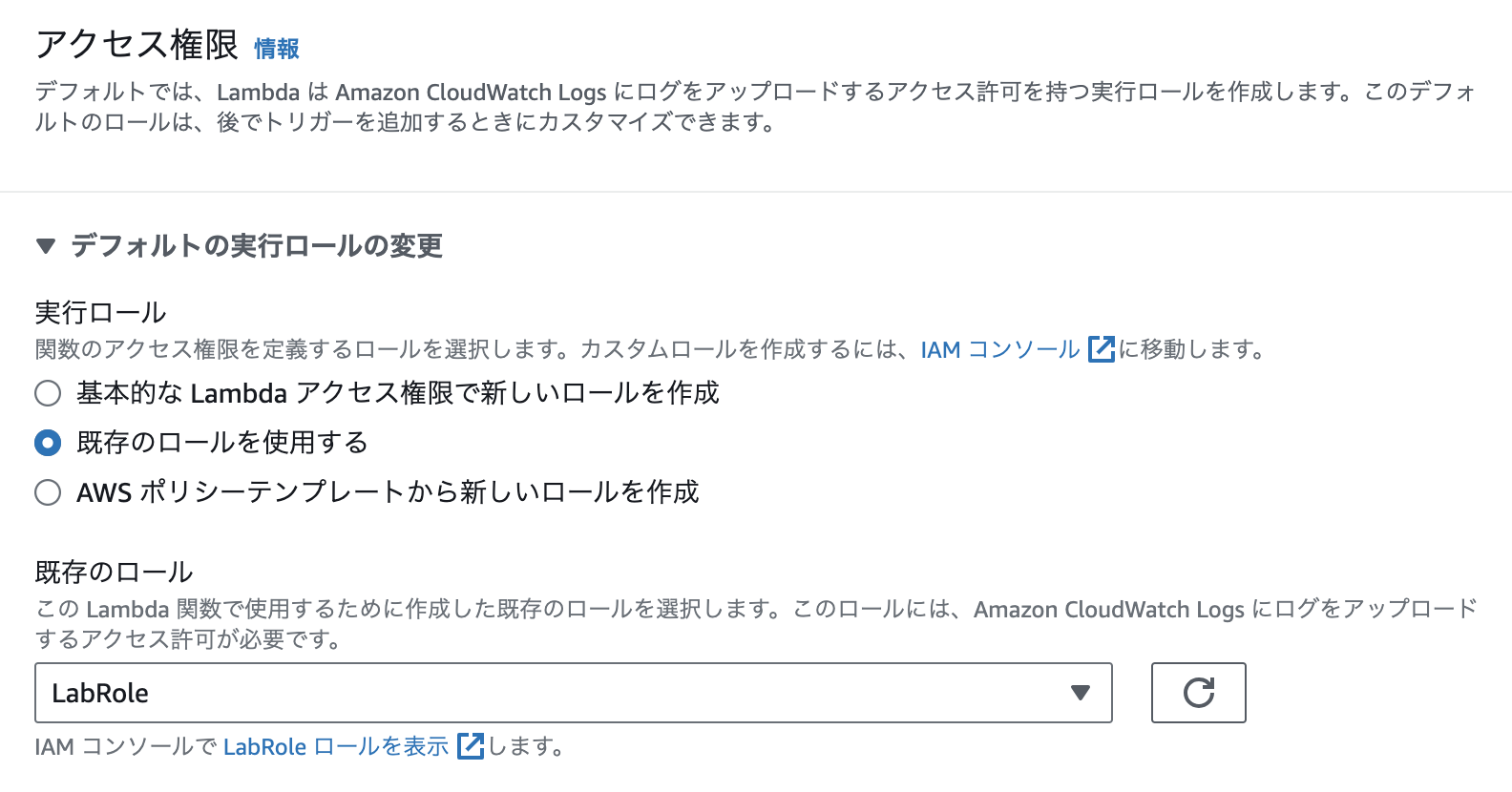
アクセス権限:aws academyの場合設定
詳細設定:関数URLを有効化 認証タイプはNONE
上記以外は、デフォルトのままでOKです。

2.コードを記載する
lambdaは、通常lambda_handler関数が実行されます。※変更も可能ですが、ここではこのまま行きます。
event内にpostされた際に送られてきた情報が入ってきます。
まずはpostされた内容に関係なく情報を送信するため、4行目以降にコードを書いていきます。

前回のPostmanで実行したメッセージ送信のコードをコピーして貼り付けます。
import json
import requests


def lambda_handler(event, context):
    # TODO implement
        
    url = "https://webexapis.com/v1/messages"
    
    payload = json.dumps({
      "roomId": "Y2lzY29zc*****kMGY5Njkw",
      "markdown": "こんにちは"
    })
    headers = {
      'Content-Type': 'application/json',
      'Authorization': 'Bearer YmYyMGQ****8cf0-2917b2d84a0f'
    }
    
    response = requests.request("POST", url, headers=headers, data=payload)
    
    print(response.text)
    

    return {
        'statusCode': 200,
        'body': json.dumps('Hello from Lambda!')
    }

コードを変えると、デプロイを求められるので必ずデプロイしましょう。


実行するときは、[Test]から実行します。イベント情報の登録が必要になりますが、イベント名はなんでもOK。イベントJSON情報は変更せずにそのままで良いです。


このまま実行しても、No module named 'requests'のエラーが出ます。
そのためrequestsが読めるようにlayers登録をしていきます。

3. layersの作成
layersの登録は、Lambda内のレイヤーから実施していきます。
右上の[レイヤーを作成]から登録します。
名前はなんでもOK
requestsモジュールの入ったzipファイルについては下記のコードから作成して、zipファイルをあげていきます。
!pip install -t /content/drive/MyDrive/Layers/requests/python requests

!find /content/drive/MyDrive/Layers/requests/python -name "*.pyc" -exec rm -f {} \;
!find /content/drive/MyDrive/Layers/requests/python -name "*.txt" -exec rm -f {} \;

!rm -rf /content/drive/MyDrive/Layers/requests/python/tests
!rm -rf /content/drive/MyDrive/Layers/requests/python/__pycache__
!rm -rf /content/drive/MyDrive/Layers/requests/python/*/tests
!rm -rf /content/drive/MyDrive/Layers/requests/python/*/__pycache__

!cd /content/drive/MyDrive/Layers/requests && zip -r /content/drive/MyDrive/Layers/requests.zip .


4.layersの登録
lambdaの関数に戻って、1番下のレイヤーの追加から、先ほど追加したレイヤーを追加します。
カスタムレイヤーから選択してください


5.実行確認
これで実行すると問題なく実行できました


以上


2024年9月3日火曜日

Webex Bot 1:Botからメッセージを送る(Postman)

 1.Webexアカウントを作成
Webexアカウントがない場合は、作成。 
https://web.webex.com/sign-in


2.Botを作成
https://developer.webex.com/docs/bots
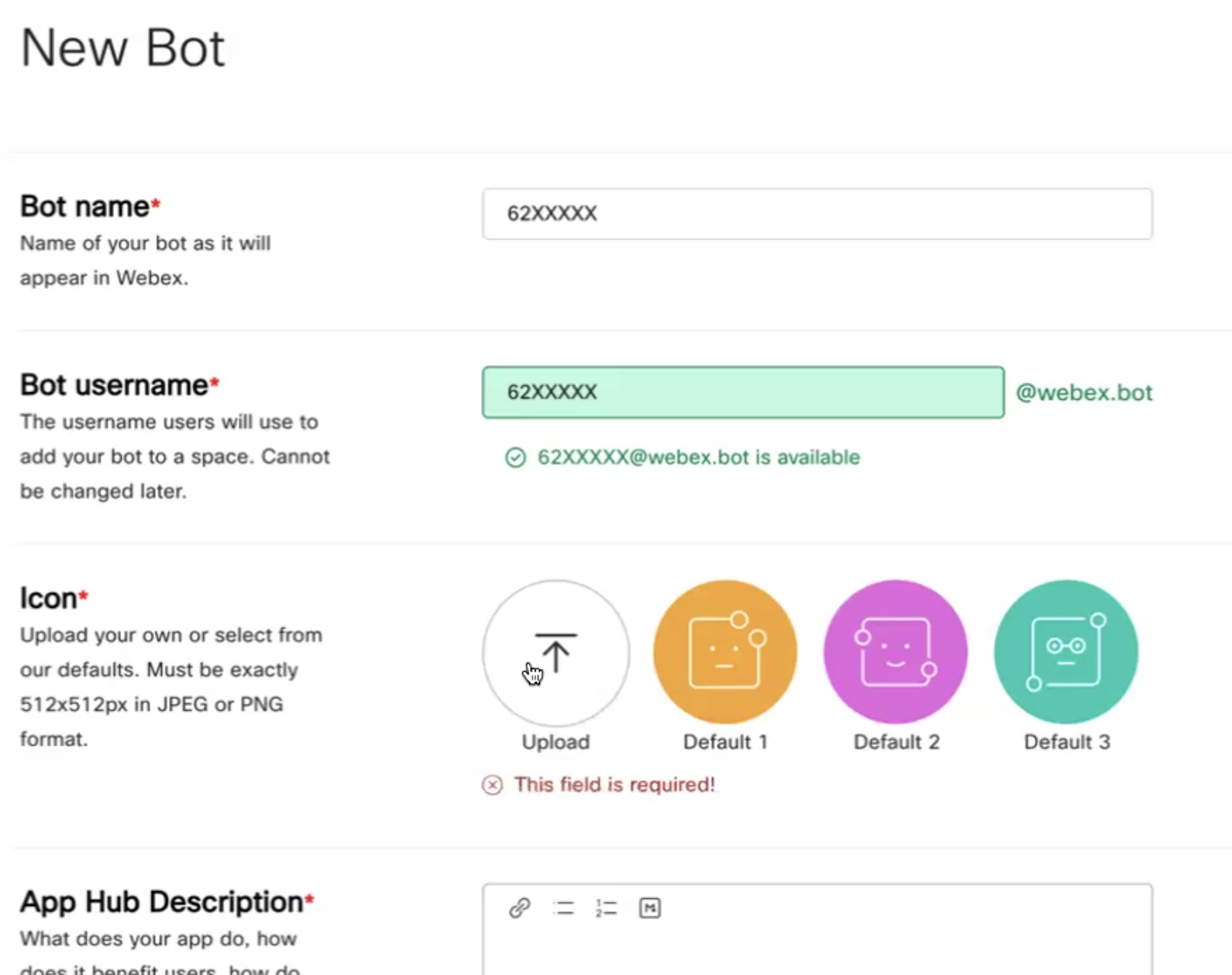
Create a Botから作成


Botを作成すると、access tokenが表示されます。必ず、tokenは保存しておいてください。


3.Botを追加
指定されたスペースに、Botを直接検索して追加する
連絡先>ユーザを追加でusernameを入れる


4.メッセージ送信

4.1room Idの取得
メッセージ送信には、room Idが必要になるため、room Idを取得するAPIを実行
List Rooms:https://developer.webex.com/docs/api/v1/rooms/list-rooms

ここで表示されるIdがroom Idです。


4.2 メッセージ送信
メッセージ送信のAPIを実行
Create a Message:https://developer.webex.com/docs/api/v1/messages/create-a-message


実行されると、このようにメッセージが送られます。


2024年8月29日木曜日

データサイエンスにおける研究テーマの設定(学生向け)

 研究テーマの設定は重要であり、誰もが悩むことだと思います。今回はデータサイエンスにおける研究テーマの設定についてお話します。

データサイエンスの基本要素は、データ処理、コンピューティング、確率・統計・機械学習の理論です。この基本要素をベースに、社会の課題解決を図っていきます。また共同研究も多いためその場合はそのままテーマが決まりますが、自分でテーマ設定をすることは、悩みも多いと思います。

多分学生さんがテーマを設定するときに、「これで研究になるのだろうか?」、「これでは作っただけ?」、「新規性がないと研究でない?」などを考えるのではないかと思います。


(1) 研究レベルを確認する

一口に研究といっても、卒業研究からジャーナル投稿レベルまで様々なレベルがあります。自身の立場からどのレベルを目指すのかを確認しましょう。卒業論文なら研究室に過去のものがあると思いますし、ジャーナルでも見られる論文はたくさんあります。


(2) 自分の興味のある課題を探す・見つける

研究は日々苦労があります。それをやり続けるためには、自分が興味のあるテーマが一番です。現在は技術進歩が速く、不可能と思われることでもある程度は実現可能な場合もあります。精度の問題は最後までついてきますが、自分の興味あるテーマを見つけられれば幸せです。

データサイエンスという面で考えると、社会の課題解決を目標の一つとするので、色々な立場の方々と話をすると、その分野の課題感が見えてきます。それが研究テーマにつながったりします。

またデータサイエンスでは、データから研究を行うデータドリブンの場合も多いです。自分や研究室でデータがある場合、その分析を主目的とすることで、研究として仕上げていく場合も多いです。また近年はオープンデータも質の良いものが多くなっており、十分研究に利用できるものも多いです。僕自身、オープンデータを用いて、論文を提出しています。

どうしても研究テーマが自分で決められない場合は、研究室の先生に相談するのが良いでしょう。研究室で活動しているテーマを紹介してもらうと、研究が進めやすいです。(実はテーマ紹介をすることは非常に多いです)


(3) 参考文献を探す・見つける

テーマ候補が見つかったら、参考文献を探して、テーマに対してどのように研究を行なっているかを確認します。僕が一つの研究を行うときには、最低50本の参考文献を調査して、自分の論文の位置付けを明確にします。1日1本の参考文献を地道に調査して、整理することが重要です。論文にこの調査した参考文献に対して自分の研究の位置付けをはっきりさせましょう。自分の研究の特徴を明確に記述できるといいですね。


(4) 外部発表にチャレンジする

卒業研究、修士論文、博士論文など学内に発表機会が用意されていると思いますが、学会発表などの外部での発表は、自身の実績にもなりますし、色々な意見ももらえますので、チャレンジすると大変な面はありますが、メリットも多いです。期日も決まっていますので、学会発表をターゲットに研究を整えていくと、後々学内での活動に非常に役立ちます。(指導教員も外部発表は責任が伴うので、きちっと指導してくれると思います) また国際会議も視野が広がるので、機会が許せばチャレンジするといいでしょう。僕自身、英語での発表で特に質疑での受け答えは、僕自身の英語力を大きく向上させてくれました。


(5) 研究の姿勢

研究はやはり精度が向上しないと中々結果につながりません。データサイエンスにおいて、やはり研究精度を向上するには、基本要素である、データ処理、コンピューティング、確率・統計・機械学習の日々の研鑽が必要です。この知識は、どのような場面でも効果的なスキルですので、学生のうちに身につけてもらいたいです。

研究は日々苦労が多く、進めていくことが大変なときが多いです。しかし継続的に時間をかけていけば、結果につながるときが非常に多いです。学生時代の研究では、どれだけ時間をかけられたかに研究内容が比例するように思えます。自分の研究に対して、じっくり時間をかけて取り組んでもらいたいです。僕自身も、一歩でも前進するように、日々取り組んでいます。


2024年7月17日水曜日

EC2上でAPIを定期的に動かしRDSに格納とFlaskでの可視化

 EC2上でAPIを定期的に動かして取得したデータをRDSに保存します。またそのデータをFlaskでWebアプリとして表示していきます。

(1) APIの動作確認

利用するAPIは、International Space Station Current Location (http://open-notify.org/Open-Notify-API/ISS-Location-Now/) で国際宇宙ステーションの現在位置を返してくれます。まずPostmanで実行してみます。指定されたURLを入力するだけです。

Pythonコードへ変換すると、次のようになります。
APIの動作確認ができました。もう少し、キレイなコードにして、時刻も秒までわかりやすく表示します。

(2) EC2上で取得できるようにする
次にEC2上でAPIを取得できるようにします。
EC2の立ち上げは下記を参照してください。
・EC2でサーバを立ち上げてクラウドシェルで接続 (https://smizunolab.blogspot.com/2023/10/ec2.html)
今回は「ec2-user」のままで実施します。pythonはインストールされていますがpipがありませんので、pipをインストールしてください。
$ sudo yum install python3-pip
Pythonファイルを作成して、(1)で実施したプログラムを動かしてみます。ファイル名は「iss_api.py」とします。
$ python3 iss_api.py

(3) データベースの用意
今回はAWS RDSをCloud Shellから使います。下記を参考にしてください。
AWS RDSでデータベースを作成しCloudShellから接続してSQL文からデータを格納する (https://smizunolab.blogspot.com/2024/06/aws-rdscloudshellsql.html)
同じEC2上で、MySQLを動かして実施することも可能です。その場合は下記を参考にしてください。
EC2でMySQL のインストール (https://smizunolab.blogspot.com/2023/11/ec2mysql.html)
MySQLで実施する場合、GPG-KEYの更新を忘れないようにしてください。
sudo rpm --import https://repo.mysql.com/RPM-GPG-KEY-mysql-2023

データベース、テーブルの作成をしていきます。
データベース名:iss、テーブル名:point で作成します。
RDS(またはMySQL)に接続し、SQL文を発行します。

(4) EC2上のPythonプログラムからデータベースへ情報の格納
次に国際宇宙ステーションのAPIを使って情報を取得し、データベースに格納していきます。下記を参考にしてください。
・Pythonでデータベースに情報を格納する (https://smizunolab.blogspot.com/2024/07/python.html)
MySQL Connectorのインストール:pip install mysql-connector-python
MySQL Connectorのインストールを行い、次のプログラムを実行します。プログラム名は「iss_api_db.py」とします。MySQLのhostはRDSを使っている場合は、エンドポイントを利用します。MySQLをEC2上にインストールした場合は、localhostのままです。
$ python3 iss_api_db.py
select文でテーブルを確認すると、データが格納されているのがわかります。

(5) プログラムの定期実行
cronを使って、1分に1回定期実行していきます。まず、cronieをインストールします。
$ sudo yum install cronie
$ sudo systemctl start crond
$ sudo systemctl enable crond
ターミナルでcrontab -eコマンドを実行し、crontabの編集を開始します。
$ crontab -e
書き込む内容
* * * * * /usr/bin/python3 /home/ec2-user/iss_api_db.py 

$ chmod +x iss_api_db.py 
データベースを確認すると1分毎格納されていることがわかります。

(6) Flaskを使って、最新5件のpoint情報を地図上に表示する
Flaskを使って、pointテーブルにある最新5件の情報を地図上に表示します。
参考:EC2にRDSから情報を取得し、FlaskでWebアプリとして表示させる (https://smizunolab.blogspot.com/2024/07/ec2rdsflaskweb.html)
Flaskのインストール
$ pip install Flask
上記の参考リンクと同様に以下のようにディレクトリ構成を作成します。
iss_app/
   ├── app.py
   └── templates/
                  └── index.html
app.py


index.html


注意:
Flaskはデフォルトポート5000なので、セキュリティグループからインバウンド設定に5000ポートを許可する。

$ python3 app.py
今回はテスト用なので「http」でアクセスしています。ブラウザによっては、デフォルトが「https」なので接続時にエラーになる可能性もあります。

ここまでの内容で、APIで定期的に取得した内容をDBに格納し、それをWebアプリとして表示することができました。

注意:
cronに関しては、
$ crontab -e
で開き、対象行を削除するか、コメントアウト(#をつける)をしてください。